PIXNET Logo登入

Cck YenLin的部落格

跳到主文

歡迎光臨Cck YenLin在痞客邦的小天地

部落格全站分類:心情日記

  • 相簿
  • 部落格
  • 留言
  • 名片
  • 3月 14 週四 201316:28
  • 開啟YouTube 就當機


『如果您跟我一樣遇到在IE下,開啟YouTube 就當機,有人說停掉硬體加速就好,那可不能一勞永逸,播個幾秒影片就突然停了,甚至出現"網頁沒有反應"』,又或者在別的地方能開啟的網頁,偏偏在你這兒就不行,那就對啦


我想大家大多跟我一樣遇過不少有關IE8的問題,也常有人在討論IE8 or IE7不比IE6好用,甚至有人乾脆不用IE了,當然我也是。但我卻一定要用到IE,因為有太多網頁是為IE而寫的,像是各大銀行的網路ATM~沒辦法~有玩網拍網路ATM最方便了!!
其實我一直在爬文,卻找不到解決方法。而今天終於自己Try成功了。
問題就出在附加元件,而不是IE出問題。
現在的網頁為求聲光效果及互動大多使用Flash或Java語法編寫動態廣告,幸運的會懂得要點選安裝附加元件,安裝對了就~使用無問題,而安裝錯了就開網頁像當機一樣,還以為網路有問題。
網頁當機,問題出在你沒有安裝或相沖


當你灌了Adobe Flash Player 記得也要灌 Sun Java
以上二者都是免費軟體,其實是同性質軟體,只是不同公司出品的。
二個都要灌,因為網頁的語法各有人用。
Adobe Flash Player 最新版官方載點連結(←請直接點)http://get.adobe.com/flashplayer
或
Sun Java 最新版官方載點連結(←請直接點)http://www.java.com/zh_TW/download/index.jsp
所謂相沖的問題在於你可能灌了舊版的還沒清除就又灌了新版的。
如此一來會照成相沖的,所以如果要灌新版之前記得去新增移除裡看看有沒有舊版的先移在說。
為確保支援IE8,請下載新版軟體
因為不能確定是否你舊的附加元件有支援IE8所以還是建議更新到最新
還有記得IE7或IE8在安裝完後如果不行的話,那記得在IE的工具→網際網路選項→進階裡下面有一個"重設Internet Explorer",重設一下就可以了~
我的測試是問題解決了~大家可以試試看!!


(繼續閱讀...)
文章標籤

Cck YenLin 發表在 痞客邦 留言(0) 人氣(13,887)

  • 個人分類:電腦和網際網路
▲top
  • 10月 05 週三 201118:19
  • 製作WINDOWS XP DVD版開機光碟

製作WINDOWS XP DVD版開機光碟(含SP2)實戰教學


Windows XP+SP2 整合DVD光碟製作大法
1.在製作整合碟之前, 必須有下列元件:
(1)Windows XP光碟片(CD-ROM任何版本)
(2)Windows XP SP 2更新程式
(3)Nero 燒錄程式
(4)至少1 GB的硬碟可用空間
(5)在「控制台」中開啟「資料夾選項」設定。在【資料夾選項】頁中直接
切換到【檢視】標籤頁,在【進階設定】選項中取消勾選
【隱藏已知檔案類型的副檔名】,接著勾選【顯示所有檔案和資料夾】
項目,按下『確定』鈕,更改設定選項
(6)IsoBuster(粹取Windows XP光碟的開機檔程式)
請至 http://www.smart-projects.net/isobuster下載 IsoBuster最新版
2.實戰教學開始
(1)在硬碟建立2個資料夾,"xp開機"及"xpsp2"
(2)放入XP 開機光碟片,使用IsoBuster軟體發現,Windows XP光碟中
有一個Bootable CD資料夾,該目錄下有兩個檔:
BootCatalog.cat和Microsoft Corporation.img,這兩個檔控制著光碟的啟動
,如果沒有加入這兩個檔案,製作的整合光碟不能開機
(3)選取這兩個檔案,按下滑鼠右鍵,執行快選功能表中的「 Extract Objects 」
指令,於【瀏覽資料夾】對話視窗中指定儲存的路徑,選擇,"xp開機"再按下
確定鈕,將這兩個檔案粹取到,"xp開機"資料夾中。
(4)將 Windows XP光碟整份光碟資料儲存至"xpsp2"資料夾
(5)接著執行Windows XP SP 2更新程式與 Windows XP資料整合
Y:\WindowsXP-KB835935-SP2-CHT.exe -S:Y:\xpsp2(Y是硬碟代號)指令。
(6)整合完成後出現【整合性安裝已經成功完成】說明頁
,按下頁面中的『確定』鈕,整合過的資料夾大小為 614MB
(7)請將DVD空片置入燒錄器之中,開啟Nero燒錄程式,在【新編輯】
對話視窗中點按【 DVD-ROM ( BOOT ) 】圖示。
(8)選擇上面【開機】標籤頁,在此標籤頁下最重要的工作是載入所粹取的
Microsoft Corporation.img檔,勾選【映像檔】選項,勾選此項目才可載入開機
檔。按下『瀏覽』鈕,在【開啟】對話中,按下【檔案類型】旁的箭頭,設定
檔案類型為【所有文件】,這樣才能看到儲存於"xp開機"資料夾中的img或是
bin檔。
(9)接著勾選【開啟進階設定】選項,其下原本不可選取的項目皆打開,
這些項目的設定分別是:
模擬類型:不模擬
開機訊息: 07C 0
已載入磁區數:設為 4 ,這是非常重要的設定
(10)設定好後,按下『新建』鈕進入操作頁。在操作頁中,
開啟「檔案瀏覽器」到儲存"xpsp2"資料夾下,將資料夾中的所有檔案
全部選取起來往【 ISO01 】視窗拖曳,拖曳後在【 ISO01 】視窗中
列出所有要燒錄的檔案。
(11)此時您可將自己所喜好的軟體或歌曲或驅動程式往【 ISO01 】視窗拖曳
(12)設定光碟片的名稱可依自己喜好自行設定,
例如WINDOWS XP-sp2整合光碟
(13)執行燒錄,燒錄OK
(14)恭喜你完成WINDOWS XP DVD版開機光碟


(繼續閱讀...)
文章標籤

Cck YenLin 發表在 痞客邦 留言(0) 人氣(6,387)

  • 個人分類:
▲top
  • 10月 04 週二 201102:07
  • Windows XP 整合驅動 SP3----->nLite使用簡易教學

 Windows XP 整合驅動 SP3----->nLite使用簡易教學

對於無人值守有興趣的人可以先參考幾個專門討論的網站 MSFN Forums 、三秒練功房、數位男女的無人值守討論區


今天是來介紹一個好用的工具nLite ,對於經常重灌的人來說,當然是希望安裝過程的動作能越少越好


nLite不僅能幫你達成無人值守安裝XP,更可整合AHCI、RAID驅動,免去找不到軟碟機的窘境


更可整合網路、音效驅動(不含其中的應用軟體功能),讓電腦灌好幾乎就是可以直接使用的狀態


有興趣的就繼續往下看吧


1、請先到nLite下載最新版來安裝,軟體開始的介面是這樣


2、再來呢,準備好XP光碟或者映像檔,讓軟體來複製光碟內容到指定的資料夾


3、就隨便設置一個資料夾給軟體放,磁碟空間建議超過1G以上


4、接下來這邊是你的使用紀錄,這樣不用每次要做整合光碟的時候還要再重新輸入一次,只要針對需要修改的部份做更改就好


5、這邊可以選擇你需要調整的部份,這裡會逐一講解


6、這邊可以整合Service Pack,如果使用的是SP2的光碟那只需整合SP3即可


整合SP3還有另一種直接執行的方式,利用下列指令即可


start /wait WINDOWSXP-KB936929-SP3-X86-CHT.exe /U /X:SP3
start /wait SP3\I386\UPDATE\UPDATE.EXE /S:R:\XPwork
rd /q/s sp3
exit


將以上指令用記事本存起來,再把副檔名改成.cmd或者.bat
再將檔案跟SP3的更新檔(WINDOWSXP-KB936929-SP3-X86-CHT.exe)放一起
第二行 R:\XPwork 的部份就是XP光碟內容另存的檔案,也就是上列第三步驟指定的位置
相信nLite只是把指令寫好來套用而已,不放心的人可以採用這種方式整合


7、這裡可以整合XP的一些更新跟軟體,注意如果整合SP3,那之前的更新就不要重複整合了,建議整合XP3就好,新的hotfix不要自己整合


當然這部份的整合有很多爭議,如果你擔心整合之後遇到問題會很難解決,
那建議可以採取軟體自動安裝的方式,這部份請先參考三秒大所寫的這篇文章
我們可以在Windows安裝的過程中讓軟體自動安裝
我也把我自己使用的安裝參數給大家參考,到此下載


8、這邊可以整合你想要的驅動程式,舉凡AHCI、RAID、音效、網路都可以整合,但像顯示卡驅動就不適合這樣的安裝方式


此種安裝方式只是讓系統可以辨識出硬體而可以工作,額外帶有的軟體功能還是需要額外安裝,如果需要驅動整合包請到這邊下載


不是要做泛用型的XP的話建議還是整合自己有用到的驅動就好


要注意整合的驅動必須包括inf跟sys檔,要先把原廠下載回來的驅動先解壓縮,下列的檔案大部分會位在其中的WinXP或者WinNT、NT資料夾下


仔細找一找就可以找到


整合的選項有兩種,一個就是指定單一個inf檔做整合,另一個就是可以事先把驅動整合到一個資料夾,選取資料夾後可直接整合包含的inf檔


舉ATI驅動為例,先執行驅動程式他會將驅動程式的內容解壓縮到你指定的路徑,AHCI和RAID的驅動路徑如下


選取資料夾之後就會出現下面這樣,可以選取你需要整合的驅動


這邊要注意選擇的版本,其他版本作業系統的就不要整合進來


注意32位元的作業系統就選X86那個,非64位元作業系統不要整合X64的驅動程式,會導致安裝上出錯


9、這個步驟可以替光碟跟系統進行減肥,因為XP中其實有太多我們平常用不到的功能,留著也只是佔空間


以下是我刪除的一些元件,也有經過測試不會對使用造成影響,其他的部份需要的人就自己研究,記得不要亂砍會出問題


多媒體
Movie Maker-->沒用到的人也可以刪了
音樂範例-->佔空間用,刪


作業系統選項
MS小幫手 -->沒啥用處的東西...如果你覺得小幫手這功能很實用的話就不要砍
ZIP資料夾--->WINDOWS內建的解壓縮工具,如果有用其他的壓縮軟體這就可以砍了
搜尋小幫手--->搜尋視窗中煩人的狗


網路
MSN Explorer 從來沒用過,根本沒用的東西
Windows Messenger -->沒用到也可以刪掉


應用程式
公事包--->從來沒用過,所以刪了


資料夾選項 打勾


10、接下來這部份是無人值守需要輸入的安裝時必要的資料


這著頁面需要把你的序號填入,這樣安裝過成就不會問序號,系統還原服務也可以再這樣關閉


下面框起來的部份要全填,不需要密碼記得勾取不輸入密碼,其他沒談到的部份因為不影響無人值守的設定所以就不談,需要的人自己研究


11、這邊可以調整一些系統的選項,點取選項後下面都會有說明,不曉得的東西就不要亂改XD,


這裡是一些系統的Patch,不保證能正常運作,建議更改後要測試看看


12、這邊有大量對系統進行微調的選項,一般網路上看到人家對XP優化的登錄檔這邊幾乎都可以辦到........由於內容太多,需要的人請自行研究


13、接下來就開始進行整合了.........


14、接下來這邊就是把整合完的檔案作成映像檔或者直接燒錄成光碟,弄完就收工啦


15、如果需要測試整合有沒有成功可用Virtual PC或者VMware來進行測試


(繼續閱讀...)
文章標籤

Cck YenLin 發表在 痞客邦 留言(0) 人氣(687)

  • 個人分類:
▲top
  • 10月 03 週一 201115:46
  • (推薦)雙系統共存規劃

VISTA上市也一段時間了,但可用的應用軟體說多不多說少不少,但實用性真的不高,想使用華麗的介面系統VISTA也想用實用的系統XP,總不能老是灌來灌去或使用2科硬碟插來插去吧?!小弟看了許多的網路上教學,有覆雜的有簡單的,真的可以用的也有跟本不行的,下面分享給版友們是小弟目前使用的方法
雙系統共存規劃:
1.將硬碟分成c:跟d: (如果硬碟有2個或以上.直接分2槽灌系統就對了)
2.c:為vista磁槽
3.d:為xp磁槽
首先先備齊所有需要的東西:
1.WindowsVista 安裝光碟一枚(非系統回復光碟)
2.WindowsXP sp2 安裝光碟一枚
3.VistaBootPRO_3.3.0 安裝檔
(官方網站下載http://www.vistabootpro.org/ )
4.VISTA上的驅動及XP上驅動備份
第一階段-安裝Windoes VISTA
1.上方選單"Boot"中,"Boot Device Priority"項目進入,設定CD/DVD開機(用+-符號調整CD/DVD至第一位)
2.儲存BIOS設定並重新啟動
3.在光碟機中放入WIN VISTA安裝光碟
4.安裝程式讀取完選擇安裝磁碟時,選擇第1磁槽
5.開始安裝WIN VISTA
6.安裝完成後.進入VISTA畫面後開始安裝驅動程式以及公用程式
第二階段-安裝Windoes XP
1.在光碟機中放入WIN XP安裝光碟
2.安裝程式讀取完選擇安裝磁碟時,選擇第2磁槽
3.開始安裝WIN XP
4.安裝完成後.進入XP畫面後開始安裝驅動程式以及公用程式
好啦,WindowsXP已經安裝成功並可正常使用了,但現階段只有XP系統可以進入,
而Vista是進不去的,因為WindowsXP在安裝時已經將開機程序改為XP適用,
而XP又不認得Vista,所以必須要把Vista的開機程序復原.
第三階段-Vista開機程序復原
1.在光碟機中放入WIN Vista安裝光碟,然後重新開機
2.安裝程式開始讀取中
3.初始安裝準備程序畫面結束後,出現系統語系選擇,選擇中文並點下一步
4.進入Windows Vista系統安裝畫面,切勿選擇安裝Vista,選擇下面的修復
5.進入進階選單,選擇"系統修復"
6.讀取硬碟中Vista系統,選取"修復",等待修復完成
7.完成之後回到進階選單,選取重新開機即完成此階段
*修復完Vista之後,可以順利重新進入Vista
但重新開機會發現變成只能進入Vista
而無法進入XP,因為Vista已經將開機程序改為Vista
這樣一來兩個作業系統的資料都備齊了
我們只需要再製作一個開機選單即可完成
第四階段-製作開機選單
一.安裝VistaBootPRO_3.3.0
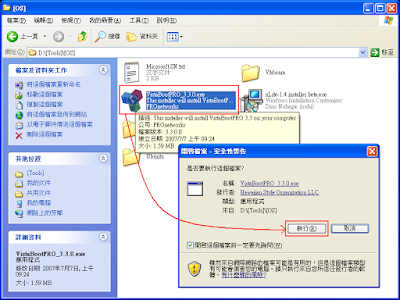
1.執行並安裝VistaBootPRO_3.3.0
2.[Next]
3.I accept the terms in the License Agreement,[Next]
4.Yes, remove older versions.,[Next]
5.[Install]
6.Launch VistaBootPRO 3.3,[Finish]
7.以上就完成安裝
二.執行VistaBootPRO_3.3.0
1.執行VistaBootPRO,首先會出現提醒畫面,主要是提醒你要備份你的BCD
2.點選 [System Bootloader] 標籤頁
勾選 Windows Vista Bootloader(Uninstall Legacy Bootloader)
Specific Drive 選 C:
按下 Install Bootloader
3.點選[ Manage OS Entries ]標籤頁
點選 Add New OS Entry
設定 OS Name: Windows XP(隨你打也行)
設定 OS Type: Windows Legacy
設定 OS Drive: C:
(不管XP裝哪,啟動文件等(ntldr...)應該還是在C:)
設定 Cruuent boot timeout:想要的等待秒數
最後按" Apply Updates"
*特別的是,可以設定哪個為預設選項
**另一個方式
自動偵測按上方的 Diagnostics > Run Diagnostics(Alt+R)
會抓到所有磁碟,結果如下
之後手動刪除不需要的開機啟動項目,並調整一下,即可
(抓到的 Recovery 磁區是有效的喔~可以留下來,用右邊的上下可調整順序)
不論是手動 Add OS Entry 還是 Diagnostics 自動偵測
最後都要 Apply Updates
最後這步驟在使用時,會一直跳出錯誤還是警告的東西,不過命令確實執行完成
三個階段都完成之後就可以重開機了,開機後你就會看到系統選單囉 ;em25;
如果只能進入Vista,而XP不能進入的話
就是VistaBootPRO裡WindowsXP選單項目有誤,
或者OS Drive錯誤,檢查設定無誤還是不能進入XP的話將OS Drive改為D槽 ;ranger;
(繼續閱讀...)
文章標籤

Cck YenLin 發表在 痞客邦 留言(0) 人氣(222)

  • 個人分類:
▲top
  • 10月 03 週一 201115:45
  • 使用 VistaBootPro 3.1救回我的雙系統

使用 VistaBootPro 3.1救回我的雙系統
在VistaBootPro 3.1軟體中使用下面兩功能可以救回原來的選單~
第一個項目Bootloader
(繼續閱讀...)
文章標籤

Cck YenLin 發表在 痞客邦 留言(0) 人氣(70)

  • 個人分類:
▲top
  • 10月 03 週一 201107:57
  • 何謂AHCI

AHCI
01.何謂AHCI功能?
     全名 Advanced Host Controller Interface,中譯:進階主機
     控制器介面,它是 Intel 所主導的一項技術,可以發揮SATA
     硬碟的潛在加速功能,大約可增加30%的硬碟讀寫速度。

(繼續閱讀...)
文章標籤

Cck YenLin 發表在 痞客邦 留言(0) 人氣(230)

  • 個人分類:
▲top
  • 10月 03 週一 201106:36
  • SATA硬碟灌完 XP後,如何由IDE模式切回 AHCI模式


Compatible 模式灌完 XP 後切回 SATA 模式
一開始灌 XP 時進入 BIOS切換 SATA Mode為 "Compatible"(相容模式)
灌好 XP後回到 BIOS切回 "Enable",卻會出現藍螢幕等問題!
明明就有灌 Intel 的驅動了阿?
是有方法改
不過有可能出問題要重灌的危險性!!!
還是比較推薦自己拿正版 XP sp2 整合驅動來驅動 SATA 硬碟啦~
這樣就可以安安穩穩用,不用那麼麻煩!
1 下載 32-bit Floppy Configuration Utility for Intel Matrix Storage Manager
  網址:f6flpy32.zip
  解壓縮後得到 f6flpy32.exe
  再將 f6flpy32.exe 解壓縮得到 F32.IMA
  以 UltraISO 或 WinImage 解開 F32.IMA(上面所說的整合驅動那篇,有解好的檔案)
  將其中檔案全部複製出來,如下
(繼續閱讀...)
文章標籤

Cck YenLin 發表在 痞客邦 留言(0) 人氣(5,154)

  • 個人分類:
▲top
  • 10月 03 週一 201105:36
  • [教學] 建立 Vista XP 雙系統開機選單 - VistaBootPro


[教學] 建立 Vista XP 雙系統開機選單 - VistaBootPro
雙作業系統前置動作及條件:
※首先要留下筆電內附的 Vista 作業系統(C:)
※然後使用某些軟體分割出另一個磁區
 (可使用 Vista 內建磁區管理,或 GParted)

※安裝 XP
 (找不到硬碟請參考
 n-Lite 整合 Intel 驅動至 XP 光碟 - 可驅動較新筆電SATA硬碟)
※安裝完 XP 後,暴力微軟的 XP 會直接蓋掉 MBR,使開機只能進入 XP
本篇建立在此前提之下
(本人為 Recovery不動、VistaOS(C:)、Data(D:)、XPOS(E:) 的分配)


1. 下載並安裝 .Net Compact Framework 2.0
網址:點這下載
2. 下載並安裝 VistaBootPRO
VistaBootPro官網,往下拉就有Download了
目前最新的是 3.3.0版,因此也用這版本做介紹
安裝過程:
[Next]
I accept the terms in the License Agreement,[Next]
Yes, remove older versions.,[Next]
[Install]
安裝中…
Launch VistaBootPRO 3.3,[Finish]
3. 執行 VistaBootPRO
首先會出現提醒畫面,主要是提醒你要備份你的BCD。
備份的方式如下,不過每次都會跳出錯誤,上面又說操作順利完成,真是詭異!?
4. 點選 System Bootloader 標籤頁
勾 Windows Vista Bootloader(Uninstall Legacy Bootloader)
Specific Drive 選 C:
按下 Install Bootloader
5. 點選 Manage OS Entries 標籤頁
點選 Add New OS Entry
設定 OS Name: Windows XP(隨你打也行)
設定 OS Type: Windows Legacy
設定 OS Drive: C:
(不管XP裝哪,啟動文件等(ntldr...)應該還是在C:)
設定 Cruuent boot timeout:想要的等待秒數
特別的是,可以設定哪個為預設選項
P.S.
也有人會用另一個方式,自動偵測
按上方的 Diagnostics > Run Diagnostics(Alt+R)
會抓到所有磁碟,結果如下
之後手動刪除不需要的開機啟動項目,並調整一下,即可
(抓到的 Recovery 磁區是有效的喔~可以留下來,用右邊的上下可調整順序)
不論是手動 Add OS Entry 還是 Diagnostics 自動偵測
最後都要 Apply Updates
最後這步驟在我使用時
一直跳出錯誤還是警告的東西 = =?
不過最後還是成功了!
所以請禱告 [XD]
6. 禱告
7. 重開機
8. 禱告...Goodluck!
備註:
※ntldr之類的系統檔案在哪呢?
 請開檔案管理員 > 工具 > 資料夾選項
  取消 隱藏保護的作業系統檔案
  勾 顯示所有檔案案資料夾
 結束後請恢復,比較不會動到系統檔案比較安全
※也有些人在弄雙系統選單時方法不盡相同
 另外的修復 Vista Bootloader 方法是:
 用 Vista升級光碟 或是 Vista原版光碟 光碟開機(非原廠還原光碟)
 選擇 修復啟動
 等他跑完,就又可以進去 Vista 了
 不過又不能進去 Windows XP 了
 同樣也要新增 OS Entry
 另外的新增 OS Entry 方法是:
 先修復 Vista Bootloader(不管用何方法)
 使用 Vista 內建的 BCDedit 編輯(聽說超難用)
※要使用 4G 記憶體的話
 切換到 Advanced Setting 頁面
 下拉選單選到 XP
 把 PAE Enable?(Physical Address Extension) 打勾勾
(繼續閱讀...)
文章標籤

Cck YenLin 發表在 痞客邦 留言(0) 人氣(311)

  • 個人分類:電腦和網際網路
▲top
  • 10月 03 週一 201105:19
  • 獨家秘籍-免軟驅免重裝開啟AHCI功略(XP, VISTA)

獨家秘籍-免軟驅免重裝開啟AHCI功略(XP, VISTA)1:AHCI,你知道麼?
好多朋友都知道SATA硬盤比IDE要好,不僅僅在外部接口的速率上有所提升,並且功能,特性上都有所提升。但是很多朋友買回來的硬件,從主板到硬盤再小到硬盤數據線,都是完全符合SATA 3g規範的,卻使用不了SATA硬盤的一些特性以及速度,就是因為沒用真正使用AHCI接口。
AHCI 是什麼呢,請看下面的介紹:
AHCI,全稱為Serial ATA Advanced Host Controller Interface(串行ATA高級主控接口),是在Intel的指導下,由多家公司聯合研發的接口標準,其研發小組成員主要包括Intel、AMD、戴爾、Marvell、邁拓、微軟、Red Hat、希捷和StorageGear等著名企業。AHCI 描述了一種PCI類設備,主要是在系統內存和串行ATA設備之間扮演一種接口的角色,而且它在不同的操作系統和硬件中是通用的。


AHCI.jpg

AHCI 通過包含一個 PCI BAR(基址寄存器),來實現原生SATA功能。由於AHCI統一接口的研發成功,使得支持串行ATA產品的開發工作大為簡化,操作系統和設備製造商省去了單獨開發接口的工作,取而代之的是直接在統一接口上進行操作,可以實現包括NCQ(Native Command Queuing)在內的諸多功能。
NCQ.gif
一直以來SCSI硬盤在多任務負載下的表現能力為人稱道,其根本的原因除了SCSI接口驚人的接口速率外,便是它的指令排序功能。以往的PATA、SATA 硬盤也正是因為缺少一種指令優化執行功能而在性能上落後於SCSI硬盤。針對這一困境,Intel的AHCI 1.0規範首次引入的NCQ(Native Command Queuing),它的應用能夠大幅度減少硬盤無用的尋道次數和數據查找時間,這樣就能顯著增強多任務情況下硬盤的性能。
Intel的官方文檔:http://www.intel.com/technology/serialata/ahci.htm
而另一方面,AHCI 也是使得 eSATA 支持熱插拔的條件,可以像硬盤像USB一樣支持熱插拔。
也就是說,目前SATA比較重要的特性,是通過打開AHCI才能去實現,換句話說,沒有打開ACHI的SATA就只能說是單純提高了外部傳輸率的IDE。
試想一下,你經常做一些I/O密集型的數據讀寫工作,或者小文件copy,delete,這種有NCQ技術就可以使性能提升50%甚至更高的操作並不乏應用。又或者你不滿USB的速度,喜歡使用eSATA但又要希望保留USB的熱插拔性,這時候,你就需要AHCI。
其實,AHCI 也不是那麼重要,畢竟對於硬盤而言,質量,容量,速度才是更為重要的因素,但是我們不能容忍的,明明現在大部分的硬盤以及主板都支持AHCI,可我們卻不能使用。
2:如何開啟AHCI
我們知道AHCI是需要兩個設備同時支持,也就是硬盤和主板都支持。而硬盤無需要設置,只要主板這一段才能設置是否打開AHCI。
很不幸,我們現在大多數的系統,都只支持最常見的通用磁盤控制器,所以AHCI是沒辦法支持的。而如果需要在Windows XP/2K上安裝AHCI的驅動,那必須有一個軟驅,並且得在安裝時按f6才能安裝。
這麼麻煩的事肯定會使得消費者非常反感,所以主板廠商肯定不會做這種讓消費者抗拒的事,於是他們設計了一個比較折中的方法,所有SATA的設備可以模擬IDE,使用IDE的通用驅動,這樣既保存了SATA的高傳輸率,也可以使得安裝系統時非常簡單,並且這個設計使得幾乎所有主板的默認選項,都是使用IDE的驅動。
這個設計非常帖心,同時也非常令人惋惜的,因為它直接犧牲AHCI這個非常重要的特性,所以我們如何要想正確開啟它,必須手動進BIOS裡去調整,把SATA改成AHCI,如圖。
BIOS01.jpg
只要打開AHCI,再裝上正確的驅動,就可以打開ACHI功能了,這樣才能擺脫IDE的陰影。如下圖就是正確打開了AHCI。
那麼,要如何安裝AHCI的驅動?如果你要安裝WINDOWS XP,那麼恭喜你,你得準備一個軟驅,如果是VISTA,最少也得一個U盤或者其它存儲設備。這種普通方法不是咱們今天要介紹的,筆者今天和大家介紹的,是無需任何設備,也無需重裝,在原有系統上打開AHCI。
3:先來說Windows XP/2K的開啟AHCI方法(1)
其實為何普通的方法,在打開AHCI之後要重裝系統並且用那種麻煩的安裝方法呢?因為打開了AHCI之後,換了一種模式的磁盤控制器,對於WINDOWS就是一個新的設備了,而新的設備WINDOWS並不支持,那只能重裝了 :(
我們下面的想法基本是這樣,先強制讓Windows安裝上新的AHCI,然後再重啟,重啟的時候再進入Bios開啟AHCI。
好,下面開始吧,以Intel P965 ICH8R為例子,Intel芯片組基本都一樣,NV/AMD 芯片組驅動會不一樣,但原理是一樣的。
首先,要確定安裝主板驅動,我在這裡安裝的是Intel(R) Chipset Device Software 8.4.0.1010,版本無所謂,只要支持你的主板就ok。
我們要把兩個紅圈內的驅動強制換掉。
System01.png
換之前,我們要準備更換的驅動。Intel的支持AHCI/Raid的驅動是Intel(R) Matrix Storage Manager。然後我們運行安裝,注意的是因為你的主板並沒有開啟AHCI,而也沒有RAID的話,Matrix Storage Manager是沒有辦法安裝上的,它會說不滿足的最低要求,因為你現在還沒有這個設備。
這沒關係,我們也沒指望他現在就可以裝上這個驅動,我們只是希望能通過個安裝來提取出我們所需要的驅動。
雙擊Matrix Storage Manager,一直next到下圖所示,就不能再繼續,因為再繼續就停止安裝了(不滿足最低安裝要求)。
Intel(R) atrix Storage Manager.png
4:先來說Windows XP/2K的開啟AHCI方法(2)
到了這一步,我們要查找剛才這個程序解壓出來的臨時文件放到哪裡,所以我們用搜索的方法去查找,關鍵字為「AHCI」,這下我們知道,它在Windows\temp\iif\winall裡面,這是一個臨時文件,所以我們要把它Copy出來存起來以備以後安裝使用。由於筆者使用的32位XP,所以我們使用Driver裡的驅動。
Search01.PNG
現在我們就來把剛才的Intel(R) ICH8 2 Port Serial ATA Storage Controller - 2825以及Intel(R) ICH8 4 Port Serial ATA Storage Controller - 2820的驅動按以下方法強制安裝(兩個都需要更換)。
Install01.png
5:先來說Windows XP/2K的開啟AHCI方法(3)
Install02.png
從磁盤安裝裡選擇剛才保存下來的Driver文件夾,選擇Iaahci.inf。
Install03.png
6:先來說Windows XP/2K的開啟AHCI方法(4)
然後到了選擇Iaahci.inf裡面所有包含的achi驅動,這裡可以查一查自己的南橋芯片組對應的驅動,這個可以上google, 去查找,選錯了沒有多大問題,大不了恢復一下再重新來過。
Install04.png
當按下下一步的時候,如果你的系統硬盤正好掛在上面,有可能會藍屏,因為你當前使用的系統盤突然變了一個驅動,導致Windows無法讀寫硬盤,自然就會藍屏。這沒問題,只要你當前沒有需要保存的操作即可,這時候藍屏完後重啟,我們就需要在Bios裡打開AHCI,要不然再進去Windows還是會藍屏,因為驅動已經是AHCI的了。
BIOS02.jpg
這裡說一下,如果你選擇錯誤還是其它什麼別的原因導致既然BIOS裡更改成了AHCI也沒辦法正常進入WINDOWS,不要驚慌,沒啥大不了,可以在計算機啟動時,不停按下f8,然後在啟動界面裡,選擇「最後一次正確的配置(您的起作用的最近位置)」即可恢復成原來的樣子,所以說這個做法並沒有危險性。
如果成功之後,我們就可以進入Windows了,這時再查看驅動,ok ,驅動已經正確裝上了(其實選錯,只要是其它南橋ahci的驅動,一般也能進入Windows)。
7:先來說Windows XP/2K的開啟AHCI方法(5)
System02.png
到這裡面算完了麼,NO,我們只是把驅動裝好了,Intel(R) Matrix Storage Manager我們並沒有安裝上呢,只是用了它裡面的驅動,而其它功能要重新安裝一次才能成功,而這個過程中,如果你的驅動重錯了,它也會幫你更正過來。這次因為我們有AHCI的設備了,所以它會老老實實的安裝完畢,再也不會出來鬧喚了。
我們在打開了Intel Matrix Storage Console程序來查看,發現已經正確打開Sata 2並且支持NCQ了,到此整個XP的安裝結束,雖然有點麻煩,但卻一勞永逸,以後有新驅動直接更新就是,不再需要這麼麻煩了。
Intel(R) atrix Storage Manager02.png
我再用文字把剛才XP安裝的原理敘述一遍,以方便非Intel芯片組的安裝:首先準備好Ahci的驅動,部分驅動可以直接用Winrar解壓,而不能解壓的可以使用安裝來解壓,再用"ahci, ide, sata 「等關鍵字來搜索解壓出來的臨時文件夾,再強制安裝上驅動,隨後重啟,再在BIOS裡打開AHCI,回到Windows下就已經安裝成功,但最好再把軟件再安裝一次,確保可以使用到所有功能。
8:Vista的開啟AHCI方法
說到Vista打開AHCI,那安裝可就太簡單了
根據http://support.microsoft.com/kb/922976的資料,既然只要修改註冊表,就能正確打開AHCI。
1. 退出所有基於 Windows 的程序。
2. 單擊「開始」,在「開始搜索」框中鍵入 regedit,然後按 Enter。
3. 如果顯示「用戶帳戶控制」對話框,請單擊「繼續」。
4. 找到並單擊下面的註冊表子項:
HKEY_LOCAL_MACHINE\System\CurrentControlSet\Services\Msahci
5. 在右窗格中,右鍵單擊「名稱」列中的「Start」,然後單擊「修改」。
6. 在「數值數據」框中,鍵入 0,然後單擊「確定」。
7. 在「文件」菜單上,單擊「退出」以關閉註冊表編輯器。
同樣,也要把Intel(R) Matrix Storage Manager安裝一遍,其它的芯片組也是如此。
下面我們使用的ICH9,以及一個SATA150的硬盤,同樣可以開啟AHCI。
DeviceManager.jpg
Intel(R) atrix Storage Manager03.png
最後祝大家都順利打開AHCI,加快速度。
AHCI02.jpg
文章來源:[http://bak2.beareyes.com.cn/2/lib/200805/23/20080523343_1.htm]
(繼續閱讀...)
文章標籤

Cck YenLin 發表在 痞客邦 留言(0) 人氣(256)

  • 個人分類:電腦和網際網路
▲top
  • 7月 04 週日 201005:40
  • 帥氣的狗


(繼續閱讀...)
文章標籤

Cck YenLin 發表在 痞客邦 留言(0) 人氣(19)

  • 個人分類:心情
▲top
12...8»

自訂側欄

自訂側欄

個人資訊

Cck YenLin
暱稱:
Cck YenLin
分類:
心情日記
好友:
累積中
地區:

熱門文章

  • (13,527)製作MS-DOS USB可開機隨身碟
  • (10,530)劉永作官蔭妻兒 李三娘井邊會
  • (2,238)Adobe CS4 如果出現 License expired 「授權無效」之類的情形
  • (327)星月菩提
  • (26)0X000000該內存該記憶體不能為read或written的解決方案
  • (89,324)如何搞定天蠍男 ( !! ) - 星座奇緣
  • (7,623)- 獅女的僞最佳狀態 講的超貼切!!!!
  • (5,154)SATA硬碟灌完 XP後,如何由IDE模式切回 AHCI模式

文章分類

  • 圖書 (1)
  • 宗教 (7)
  • 電腦和網際網路 (13)
  • 娛樂 (2)
  • 嗜好 (1)
  • 心情 (4)
  • 未分類文章 (1)

最新文章

  • 開啟YouTube 就當機
  • 製作WINDOWS XP DVD版開機光碟
  • Windows XP 整合驅動 SP3----->nLite使用簡易教學
  • (推薦)雙系統共存規劃
  • 使用 VistaBootPro 3.1救回我的雙系統
  • 何謂AHCI
  • SATA硬碟灌完 XP後,如何由IDE模式切回 AHCI模式
  • [教學] 建立 Vista XP 雙系統開機選單 - VistaBootPro
  • 獨家秘籍-免軟驅免重裝開啟AHCI功略(XP, VISTA)
  • 帥氣的狗

動態訂閱

文章精選

文章搜尋

誰來我家

參觀人氣

  • 本日人氣:
  • 累積人氣: